搜狗浏览器插件卸载方法完全指南
目录导读
- 为什么要卸载搜狗浏览器插件
- 搜狗浏览器插件卸载的三种主要方法
- 手动彻底删除残留插件文件
- 插件卸载常见问题与解决方案
- 如何预防不需要的插件自动安装
- 替代插件推荐与管理建议
为什么要卸载搜狗浏览器插件
随着使用时间的增长,搜狗浏览器用户可能会发现浏览器运行变慢、弹出广告增多或出现异常行为,这往往与安装的插件有关,插件虽然能扩展浏览器功能,但过多或低质量的插件会消耗系统资源,影响浏览体验,甚至带来安全风险,适时卸载不需要、有问题或恶意插件,是保持浏览器高效稳定运行的重要维护步骤。
搜狗浏览器插件卸载的三种主要方法
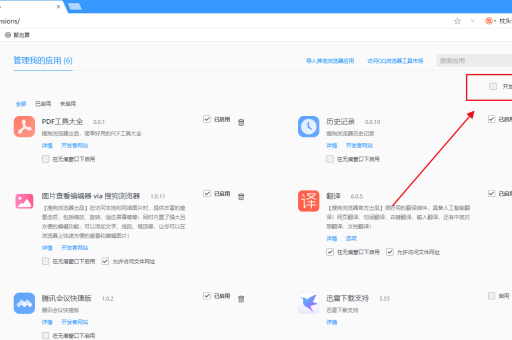
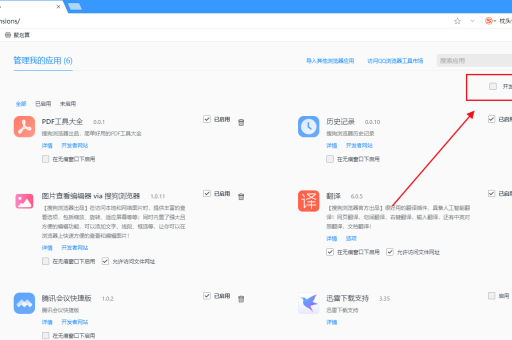
通过浏览器扩展管理页面卸载
这是最直接、最常用的插件卸载方式:
- 打开搜狗浏览器
- 点击右上角菜单按钮(三条横线图标)
- 选择“工具” → “扩展管理”
- 在扩展列表中找到需要卸载的插件
- 点击该插件下方的“卸载”按钮
- 确认卸载提示,完成操作
通过控制面板卸载
某些插件作为独立程序安装,需要在系统控制面板中卸载:
- 打开Windows控制面板
- 选择“程序” → “程序和功能”
- 在程序列表中找到与搜狗浏览器相关的插件
- 右键点击选择“卸载/更改”
- 按照提示完成卸载过程
使用专业卸载工具
对于顽固插件或卸载后仍有残留的情况:
- 下载专业的浏览器清理工具
- 运行工具扫描搜狗浏览器插件
- 选择需要彻底移除的插件
- 执行深度清理操作
手动彻底删除残留插件文件
即使通过正常方式卸载插件,有时仍会在系统中留下残留文件,手动删除可确保完全清除:
-
定位插件文件夹:
- 打开文件资源管理器
- 导航至:
C:\Users\[用户名]\AppData\Local\SogouExplorer\Extensions - 或:
C:\Program Files (x86)\SogouExplorer\Extensions
-
识别并删除插件文件:
- 根据插件名称或ID找到对应文件夹
- 删除整个插件文件夹
-
清理注册表项(高级用户):
- 按Win+R,输入
regedit打开注册表编辑器 - 导航至:
HKEY_CURRENT_USER\Software\SogouExplorer\Extensions - 删除对应插件的注册表项
- 按Win+R,输入
注意:修改注册表前请务必备份,操作不当可能导致系统问题。
插件卸载常见问题与解决方案
问:卸载插件后,浏览器仍然显示该插件图标怎么办?
答:这通常是缓存问题,请尝试以下步骤:
- 完全关闭搜狗浏览器
- 按Ctrl+Shift+Esc打开任务管理器
- 结束所有搜狗浏览器相关进程
- 重新启动浏览器,问题通常解决
问:某些插件没有卸载按钮或无法正常卸载怎么办?
答:这可能是插件损坏或恶意插件,解决方法:
- 重启浏览器到安全模式(启动时不加载插件)
- 进入扩展管理页面再次尝试卸载
- 如仍无效,可手动删除插件文件(见第3部分)
- 考虑使用反恶意软件扫描系统
问:卸载插件会影响浏览器收藏夹和设置吗?
答:正常卸载插件不会影响收藏夹、历史记录和浏览器基本设置,但某些与功能相关的插件(如密码管理、笔记工具)卸载后,其存储的数据可能无法使用,建议卸载前导出重要数据。
如何预防不需要的插件自动安装
预防胜于治疗,以下措施可减少不需要插件的安装:
- 谨慎下载软件:从搜狗浏览器官方渠道下载软件,避免第三方下载站
- 安装时仔细阅读:安装任何软件时,注意取消勾选附加组件选项
- 调整浏览器设置:
- 进入搜狗浏览器设置
- 选择“高级”选项
- 启用“禁止第三方扩展自动安装”选项
- 定期检查插件:每月检查一次已安装插件,及时清理不使用的
- 使用插件白名单:对于企业用户,可配置只允许安装特定插件
替代插件推荐与管理建议
卸载不需要的插件后,您可能需要替代方案:
必备插件推荐:
- 广告拦截:AdBlock Plus或uBlock Origin
- 密码管理:LastPass或Bitwarden
- 翻译工具:划词翻译或谷歌翻译
- 下载管理:迅雷扩展或IDM集成模块
插件管理最佳实践:
- 精简原则:只安装真正需要的插件,同类插件只保留一个
- 定期审查:每季度审查一次插件使用情况
- 更新及时:保持插件更新至最新版本,修复安全漏洞
- 权限最小化:安装时注意插件请求的权限,避免过度授权
- 性能监控:如果浏览器变慢,首先检查插件影响
通过以上方法,您可以有效管理搜狗浏览器插件,保持浏览器清洁高效,良好的插件管理习惯不仅能提升浏览体验,还能增强网络安全防护能力,避免个人信息泄露风险。
标签: 浏览器插件管理
版权声明:除非特别标注,否则均为本站原创文章,转载时请以链接形式注明文章出处。