搜狗浏览器如何允许页面弹出新窗口?完整设置指南
目录导读
- 为什么需要允许弹出窗口?
- 搜狗浏览器弹出窗口拦截机制解析
- 如何设置允许特定网站弹出窗口?
- 全局关闭弹出窗口拦截功能
- 常见问题与解决方案
- 安全使用弹出窗口的建议
- 高级设置与扩展推荐
为什么需要允许弹出窗口?
在浏览网页时,我们常常遇到弹出窗口被拦截的情况,虽然这能有效防止广告骚扰,但某些正规网站的功能性弹窗(如登录窗口、支付页面、重要通知、在线客服等)也会被误拦截,了解如何合理管理搜狗浏览器的弹出窗口设置,既能保障浏览安全,又不影响正常使用体验。

搜狗浏览器弹出窗口拦截机制解析
搜狗浏览器内置智能弹出窗口拦截系统,该系统基于多重规则判断:
- 网站信誉评级
- 弹窗出现频率和时机
- 用户历史拦截记录
- 弹窗尺寸和位置特征
默认设置下,浏览器会自动拦截大多数广告弹窗,同时允许部分必要的功能性弹窗,但自动判断并非完美,有时需要手动调整。
如何设置允许特定网站弹出窗口?
临时允许当前站点弹窗
- 当看到浏览器地址栏右侧有弹出窗口拦截图标时
- 点击该图标,选择“始终允许此站点弹出窗口”
- 刷新页面后,该网站的弹窗将不再被拦截
通过设置页面添加白名单
- 点击浏览器右上角菜单按钮(三条横线图标)
- 选择“选项/设置”
- 进入“高级设置”或“隐私与安全”选项卡
- 设置”或“弹出窗口”选项
- 在“允许显示弹出窗口”部分添加特定网站地址
- 保存设置并重启浏览器生效
快捷操作方式
按住Ctrl键同时点击链接,可强制在新窗口打开页面,绕过部分拦截规则。
全局关闭弹出窗口拦截功能
注意:不建议长期关闭此功能,以免遭受广告骚扰和恶意软件威胁。
如需完全关闭:
- 进入搜狗浏览器设置页面
- 选择“隐私与安全”或“广告过滤”选项
- 找到“阻止弹出窗口”选项
- 取消勾选或关闭该功能
- 重启浏览器使设置生效
常见问题与解决方案
问:为什么我已经允许了弹出窗口,但还是无法打开?
答: 可能原因有多个:首先检查是否添加了正确的网站地址;某些弹窗需要JavaScript支持,请确保已启用JavaScript;浏览器扩展可能产生冲突,尝试禁用部分扩展后测试;清除浏览器缓存和Cookie后重试。
问:如何区分安全弹窗和恶意弹窗?
答: 安全弹窗通常与当前操作直接相关,如支付确认、文件下载、登录验证等,恶意弹窗常包含以下特征:声称电脑中毒、要求下载不明软件、中奖信息、色情内容诱导等,当不确定时,保持拦截状态更为安全。
问:搜狗浏览器的弹出窗口设置会同步到其他设备吗?
答: 如果您登录了搜狗账号并开启了同步功能,部分设置(包括网站白名单)会跨设备同步,可在“账号与同步”设置中确认同步选项。
问:允许弹出窗口后如何恢复拦截?
答: 进入设置中的“弹出窗口”管理页面,从允许列表中删除相应网站即可,或者点击地址栏拦截图标,选择“恢复对此站点的拦截”。
安全使用弹出窗口的建议
- 最小权限原则:只允许必要网站的弹窗,而非全局关闭拦截
- 定期审查白名单:每季度检查一次允许弹窗的网站列表,移除不再访问的站点
- 注意网址差异:www.go-sougou.com.cn与go-sougou.com.cn可能被视为不同网站,需分别添加
- 结合扩展使用:安装可信的广告拦截扩展,提供更精细的控制选项
- 保持浏览器更新:新版本通常包含改进的拦截规则和安全增强
高级设置与扩展推荐
对于高级用户,搜狗浏览器还提供更多控制选项:
- 自定义拦截规则:通过高级设置可编写特定规则
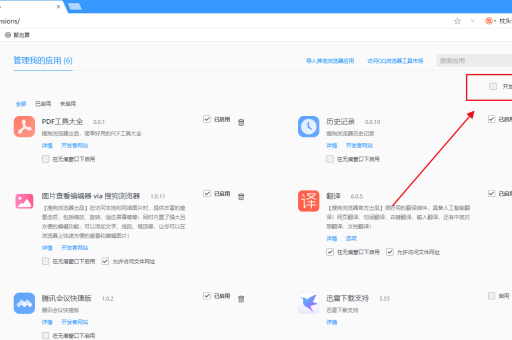
- 扩展增强:如uBlock Origin等扩展提供更细致的弹窗控制
- 情景模式设置:可为工作、娱乐等不同场景配置不同的弹窗策略
- 快捷键配置:设置快速允许/拦截弹窗的快捷键
合理设置搜狗浏览器的弹出窗口权限,既能享受清爽的浏览体验,又不会错过重要信息,建议用户根据实际需求,采用“默认拦截+按需允许”的策略,在便利性和安全性之间找到最佳平衡点。
如果您在设置过程中遇到特殊问题,可访问搜狗浏览器官方论坛或帮助中心,获取针对性的技术支持,良好的浏览习惯配合适当的浏览器设置,才是最佳的上网体验保障。