搜狗浏览器静音模式开启全攻略
目录导读
- 什么是静音模式?为何需要它?
- 如何开启搜狗浏览器静音模式?(多种方法详解)
- 进阶技巧:针对特定网站静音
- 常见问题与解答(Q&A)
- 总结与最佳实践建议
什么是静音模式?为何需要它?
在信息爆炸的今天,我们浏览网页时常常会遭遇突如其来的自动播放视频或广告音效,不仅打扰思绪,在办公室、图书馆等安静场合更会带来尴尬。静音模式正是为解决这一痛点而设计的功能,开启后,浏览器将禁止所有网页自动播放声音,将控制权完全交还给用户,营造一个纯净、可控的浏览环境。
对于搜狗浏览器用户而言,其内置的静音功能高效且易于操作,能显著提升上网体验,尤其适合需要专注工作、学习,或夜间浏览的用户。
如何开启搜狗浏览器静音模式?(多种方法详解)
开启静音模式非常简便,以下是几种最常用的方法:
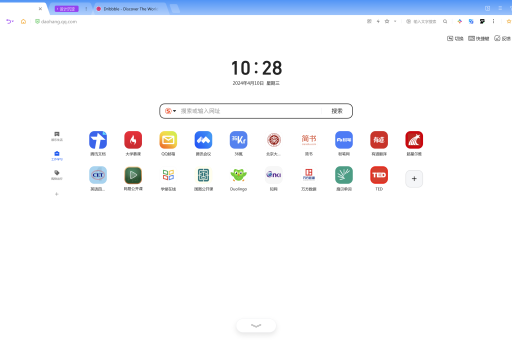
通过快捷按钮一键静音(最推荐) 这是最直接的方法,在搜狗浏览器地址栏的右侧,通常可以找到一个喇叭形状的图标,如果当前网页有声音播放,该图标会显示为“有声”状态。只需用鼠标单击一下这个喇叭图标,它会变为静音状态(通常带有一个禁止符号),此时整个浏览器的声音已被全局静音,再次单击即可恢复声音。
通过菜单栏设置
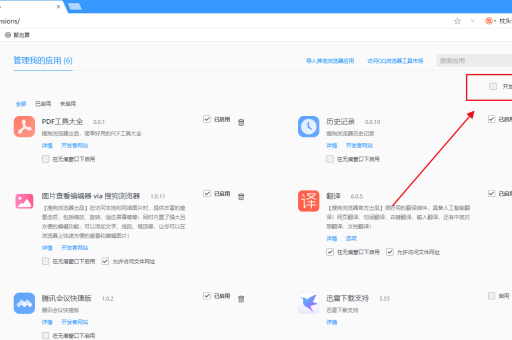
- 点击浏览器右上角的“菜单”按钮(三条横线或工具图标)。
- 在下拉菜单中,找到“选项”或“设置”并进入。
- 在设置页面,寻找“高级”或“隐私与安全”相关选项卡。
- 在其中找到“内容设置”或“网站设置”。
- 在“声音”或“媒体”选项中,您可以选择“禁止网站播放声音”,这等同于开启全局静音。
使用键盘快捷键
部分版本的搜狗浏览器支持快捷键操作,您可以尝试 Shift + M 组合键来快速切换静音状态,效率极高。
进阶技巧:针对特定网站静音
有时我们并不想全局静音,而只是希望让某个特定标签页安静,这时可以使用标签页独立静音功能。
- 操作步骤:在产生噪音的网页标签页上,右键单击标签页,在弹出的菜单中,您会看到“将此标签页静音”的选项,点击后,仅该标签页静音,其他标签页的声音不受影响,被静音的标签页上也会显示一个带斜杠的喇叭图标,方便识别。
常见问题与解答(Q&A)
问:我已经点击了全局静音按钮,为什么某个网页还是有声音?
答:这种情况可能由以下原因导致:1) 该声音可能来自Flash插件等非HTML5音频,旧版浏览器对此控制有限,请确保浏览器和Flash插件为最新版本;2) 可能是您先打开了网页,后才开启的全局静音,对于已加载的页面可能需要刷新一次才能生效;3) 检查是否在静音后不小心又点击了恢复。
问:静音模式开启后,会影响我后台播放的音乐软件或系统声音吗?
答:完全不会。搜狗浏览器的静音模式仅作用于浏览器自身内部的所有标签页和页面内容,对于您电脑上独立运行的音乐播放器、游戏或系统提示音等没有任何影响,请放心使用。
问:如何设置让某些我信任的网站(如音乐网站)默认允许播放声音?
答:您可以在浏览器设置中进行站点级权限管理,进入“设置”>“高级”>“内容设置”>“声音”,在“允许”部分,添加您希望始终可以播放声音的网站地址即可,这样即使开启全局静音,这些特例网站也能正常发声。
总结与最佳实践建议
掌握搜狗浏览器静音模式的开启与使用,是提升网络浏览品质的一个简单却极其有效的技能。建议用户将静音快捷键 Shift + M 或地址栏的静音按钮作为首要掌握方法,以应对突发噪音。
最佳实践是:默认保持浏览器静音状态,当遇到确实需要声音的网页时,再单独开启该标签页的声音,合理利用网站声音权限管理,将常去的视频、音乐网站加入允许列表,实现自动化管理。
通过灵活运用全局静音与标签页静音,您可以完美掌控网络世界的“声音主权”,享受一个更宁静、更专注、更个性化的上网冲浪体验。
标签: 静音模式