一键静音与标签页静音管理全攻略
目录导读
- 为什么需要网页静音功能?
- 搜狗浏览器静音设置的三种方法
- 如何管理特定网站的自动播放设置?
- 常见问题解答(Q&A)
- 高级技巧与额外建议
为什么需要网页静音功能?
在日常网络浏览中,我们常常会遇到网页自动播放视频或音频的情况——突如其来的广告声、自动播放的背景音乐或新闻视频,不仅会打断工作思路,在公共场合还可能造成尴尬。搜狗浏览器的静音功能正是为了解决这一痛点而设计,让用户能够自主控制网页声音,创造安静、专注的浏览环境。
搜狗浏览器静音设置的三种方法
一键全局静音(最快方法)
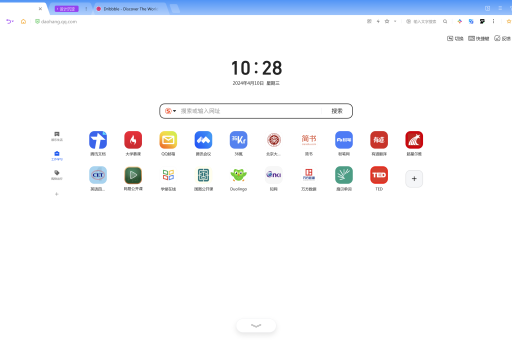
在搜狗浏览器的右上角工具栏中,找到一个喇叭形状的图标,当网页有声音播放时,这个图标会显示为有声状态,只需单击此图标,即可立即将所有标签页静音,图标会变为静音状态,再次点击则可恢复所有声音。
单个标签页静音
如果您只想静音某个特定标签页,而不是全部网页,可以右键点击该标签页,在弹出菜单中选择“将此标签页静音”,标签页上会出现一个静音图标,表示该页面已静音,这种方法特别适合在需要同时打开多个媒体页面时使用。
通过快捷键快速静音
搜狗浏览器支持快捷键操作:
- Ctrl+Shift+M:快速切换全局静音/取消静音
- 或者使用 F12 打开开发者工具,在控制台也可执行静音命令
如何管理特定网站的自动播放设置?
除了手动静音,搜狗浏览器还允许用户对特定网站设置自动播放规则:
- 点击浏览器右上角的菜单按钮(三条横线图标)
- 选择“设置”>“高级设置”
- 找到“隐私设置”或“内容设置”
- 选择“声音”或“自动播放”选项
- 在这里可以添加特定网站,设置为“允许”或“禁止”自动播放
通过这种方式,您可以将常访问的视频网站设置为允许自动播放,而将广告较多的新闻网站设置为禁止自动播放,实现个性化管理。
常见问题解答(Q&A)
高级技巧与额外建议
使用扩展增强静音控制 在搜狗浏览器的扩展中心,可以找到专门管理网页音频的扩展程序,如“音量控制器”或“自动播放拦截器”,这些工具可以提供更精细的控制选项。
创建静音浏览情景模式 如果您经常在特定时间(如工作会议期间)需要安静环境,可以创建多个浏览器用户配置文件,其中一个配置文件专门设置为默认静音模式,方便快速切换。
结合系统音量混合器 Windows系统的音量混合器允许单独调整每个应用程序的音量,您可以同时使用搜狗浏览器的静音功能和系统音量混合器,实现双重控制。
维护建议: 定期更新搜狗浏览器至最新版本,以确保静音功能的完整性和兼容性,清理浏览器缓存和Cookie有时也能解决声音控制异常的问题。
通过掌握以上方法和技巧,您可以完全掌控搜狗浏览器中的网页声音,无论是需要专注工作时的完全静音,还是对特定网站的自定义设置,都能轻松实现,提升您的网络浏览体验。