详细图文指南
目录导读
- 什么是页面自动滚动功能
- 启用自动滚动的三种主要方法
- 高级设置与自定义选项
- 常见问题与解决方案
- 使用技巧与注意事项
什么是页面自动滚动功能
页面自动滚动是搜狗浏览器内置的一项便捷功能,允许用户在阅读长网页时无需手动拖动滚动条或使用鼠标滚轮,即可实现页面的持续、匀速滚动,这项功能特别适合阅读长篇文章、浏览论坛帖子或查看大型数据表格,能有效减轻用户的操作负担,提升浏览体验。

自动滚动功能通过智能控制页面滚动速度,让用户可以专注于内容阅读而非操作界面,在搜狗浏览器中,这一功能设计得既直观又灵活,提供了多种启用方式和自定义选项,满足不同用户的使用习惯。
启用自动滚动的三种主要方法
使用鼠标中键快捷启用
这是搜狗浏览器中最快捷的启用方式:
- 打开需要自动滚动的网页
- 将鼠标光标移动到您希望开始自动滚动的位置
- 单击鼠标中键(滚轮按钮)
- 页面将立即开始自动向下滚动
- 要停止滚动,再次单击鼠标中键或按下键盘任意键
通过浏览器设置菜单启用
- 点击搜狗浏览器右上角的菜单按钮(三条横线图标)
- 选择“工具”选项
- 在下拉菜单中找到“自动滚动”并点击
- 此时鼠标指针会变为带有上下箭头的特殊图标
- 在页面上单击即可开始自动滚动,移动鼠标可控制滚动速度
使用键盘快捷键
搜狗浏览器为自动滚动功能提供了便捷的键盘操作:
- 按下 F7 键可直接启用/禁用自动滚动功能
- 启用后,使用方向键上下可调整滚动速度
- 按ESC键或再次按F7可立即停止自动滚动
高级设置与自定义选项
搜狗浏览器的自动滚动功能提供了多种自定义选项,让用户可以根据个人偏好进行调整:
滚动速度调节: 启用自动滚动后,将鼠标向上移动可减慢滚动速度,向下移动则可加快滚动速度。搜狗浏览器会通过视觉提示显示当前滚动速度级别。
滚动方向控制: 除了默认的向下滚动外,您还可以:
- 启用自动滚动后,将鼠标移动到屏幕顶部区域,页面将自动向上滚动
- 使用键盘的“Page Up”和“Page Down”键在启用自动滚动时进行方向切换
智能滚动暂停: 搜狗浏览器的自动滚动功能具有智能暂停机制:
- 当鼠标移动到链接、按钮或交互元素上时,滚动会自动暂停
- 检测到用户开始输入或进行其他操作时,滚动会自动停止
- 可手动设置滚动到页面特定位置后自动停止
常见问题与解决方案
问:为什么我的搜狗浏览器无法使用自动滚动功能?
答: 可能的原因和解决方法包括:
- 检查浏览器版本是否过旧,建议更新至最新版搜狗浏览器
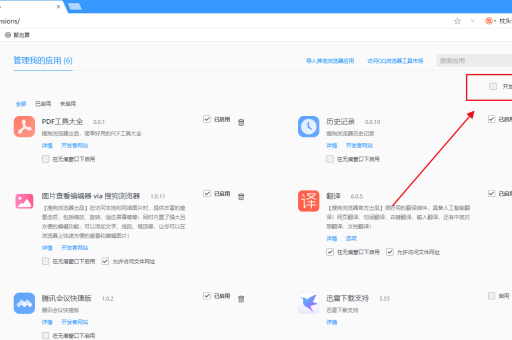
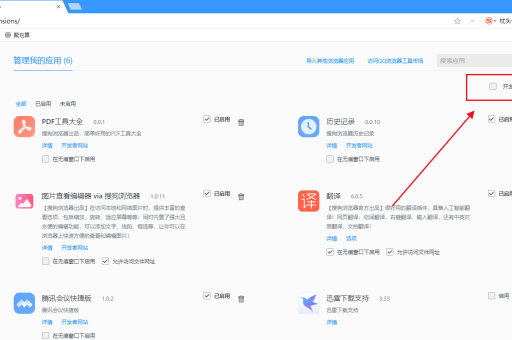
- 确认没有启用任何可能干扰此功能的扩展插件
- 尝试重置浏览器设置到默认状态
- 确保鼠标中键功能正常(如果使用该方法)
问:自动滚动速度太快或太慢怎么办?
答: 您可以通过以下方式调节:
- 启用自动滚动后,缓慢移动鼠标远离起始点可加快速度,靠近起始点可减慢速度
- 在搜狗浏览器设置中搜索“滚动”相关选项,查看是否有更精细的速度控制
- 使用键盘方向键进行微调
问:自动滚动功能在特定网站上无效是怎么回事?
答: 某些网站可能:
- 使用了特殊的网页框架或技术,与自动滚动功能不兼容
- 禁用了鼠标中键功能
- 有自定义的JavaScript滚动控制 解决方法:尝试在其他网站测试功能是否正常,如果仅个别网站有问题,可能是网站设计限制。
问:如何完全禁用自动滚动功能?
答: 如果您不希望使用此功能:
- 进入搜狗浏览器设置页面
- 在搜索框中输入“自动滚动”
- 找到相关选项并关闭
- 或避免使用鼠标中键和F7快捷键
使用技巧与注意事项
实用技巧:
- 在阅读长文档时,启用自动滚动后可以搭配使用搜狗浏览器的阅读模式,获得更佳体验
- 自动滚动过程中,仍可正常点击链接或按钮,功能会自动暂停
- 对于需要精细阅读的部分,可使用鼠标滚轮临时覆盖自动滚动
注意事项:
- 自动滚动功能会持续消耗少量系统资源,在低性能设备上可能影响浏览器响应速度
- 在进行重要表单填写或在线交易时,建议关闭自动滚动功能,避免误操作
- 某些安全敏感的网站(如网银页面)可能会自动禁用此功能
与其他功能的结合使用: 搜狗浏览器的自动滚动功能可以与以下功能协同工作:
- 鼠标手势:在自动滚动过程中,仍可使用鼠标手势执行返回、刷新等操作
- 快捷键:所有浏览器快捷键在自动滚动期间保持可用
- 分屏功能:可在一个分屏中启用自动滚动,同时在另一个分屏进行其他操作
通过合理使用自动滚动功能,您可以显著提升在搜狗浏览器阅读体验,无论是浏览新闻、阅读电子书还是查看长文档,这一贴心功能都能让您的网络浏览更加轻松高效。
如果您在使用过程中遇到任何问题,或想了解更多搜狗浏览器的高级功能,可以访问官方网站获取最新信息和使用技巧,随着浏览器版本的更新,自动滚动功能可能会增加更多个性化选项和智能特性,值得持续关注。