从下载到高效使用的完整指南
目录导读
- 搜狗浏览器最新版的核心优势
- 系统要求与准备工作
- 详细安装步骤解析
- 安装后优化设置指南
- 常见问题与解决方案
- 安全使用与维护建议
搜狗浏览器最新版的核心优势
搜狗浏览器最新版在用户体验、性能优化和功能创新方面实现了显著突破,该版本采用了全新的内核架构,网页加载速度相比前代提升约30%,内存占用则优化了25%,特别值得注意的是其智能预加载技术,能够根据用户的浏览习惯提前加载可能访问的页面,实现“秒开”网页的流畅体验。
在功能方面,最新版强化了隐私保护模式,新增了跟踪防护和指纹保护功能,有效防止第三方对用户行为的追踪,集成了更强大的广告过滤系统,能够智能识别并拦截网页中的弹窗广告、视频广告和悬浮广告,创造清爽的浏览环境,工作学习工具方面,新增了PDF阅读器、网页截图增强和笔记同步功能,满足多场景使用需求。
系统要求与准备工作
在安装搜狗浏览器最新版之前,请确保您的设备满足以下基本要求:
Windows系统要求:
- 操作系统:Windows 7 SP1及以上版本(推荐Windows 10或11)
- 处理器:1GHz或更快的处理器
- 内存:至少2GB RAM(推荐4GB或以上)
- 硬盘空间:500MB可用空间
- 屏幕分辨率:1024×768或更高
macOS系统要求:
- 操作系统:macOS 10.12 Sierra及以上版本
- 处理器:Intel Core i3或更高
- 内存:4GB RAM(推荐8GB)
- 硬盘空间:800MB可用空间
安装前准备工作:
- 备份现有浏览器数据(书签、密码、历史记录等)
- 暂时关闭杀毒软件和防火墙(安装完成后再重新开启)
- 确保网络连接稳定
- 清理磁盘空间,确保有足够安装容量
- 如果是升级安装,建议先卸载旧版本(保留用户数据选项)
详细安装步骤解析
第一步:获取安装文件
访问搜狗浏览器官方网站,点击“立即下载”按钮,建议选择“完整安装包”而非在线安装包,这样可以在网络不稳定时也能顺利安装,下载完成后,双击.exe(Windows)或.dmg(macOS)文件开始安装。
第二步:安装过程详解
Windows用户运行安装程序后,会出现用户账户控制提示,点击“是”继续,接着选择安装语言(默认为简体中文),然后仔细阅读用户许可协议并勾选“我接受协议”,在安装类型选择界面,建议选择“自定义安装”,这样可以:
- 更改安装路径(避免安装在C盘系统分区)
- 选择是否创建桌面快捷方式
- 设置搜狗浏览器为默认浏览器(可选)
- 选择是否安装附加组件
第三步:安装后初始设置
安装完成后首次启动,浏览器会引导您完成初始设置:
- 选择界面主题(浅色/深色/自动)
- 导入其他浏览器的数据(书签、历史记录等)
- 登录搜狗账号实现数据同步
- 选择常用搜索引擎(默认搜狗搜索,可更改为百度、谷歌等)
- 安装推荐扩展程序(广告过滤、密码管理等)
安装后优化设置指南
性能优化设置:
- 开启硬件加速:设置→高级设置→系统→使用硬件加速模式
- 调整内存优化:设置→性能优化→智能内存释放
- 启用预加载:设置→隐私与安全→预加载网页以提高浏览速度
隐私安全配置:
- 开启跟踪防护:设置→隐私与安全→阻止第三方Cookie
- 设置安全DNS:设置→高级设置→安全→使用安全DNS
- 配置密码管理:设置→密码与表单→启用密码保存功能
个性化定制:
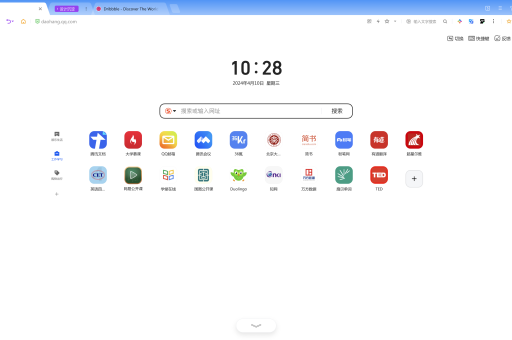
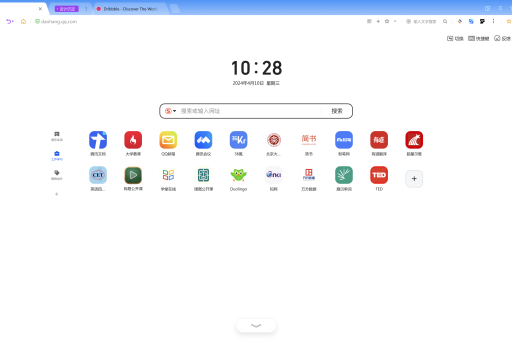
- 自定义新标签页:点击右下角“+”号可添加常用网站
- 调整界面布局:右键点击工具栏空白处选择显示/隐藏元素
- 安装实用扩展:访问扩展中心添加广告拦截、翻译、笔记等工具
常见问题与解决方案
问:安装过程中提示“安装失败,错误代码5”怎么办?
答: 这通常是权限问题或文件冲突导致的,请尝试以下解决方案:
- 以管理员身份运行安装程序
- 暂时关闭杀毒软件和防火墙
- 清理临时文件(运行%temp%命令删除临时文件夹内容)
- 使用官方卸载工具彻底移除旧版本后再安装
问:安装后浏览器运行缓慢,如何优化?
答: 可以采取以下措施提升性能:
- 清理浏览器缓存:设置→隐私与安全→清除浏览数据
- 禁用不必要扩展:设置→扩展管理→关闭不常用扩展
- 更新显卡驱动程序
- 在设置中开启“智能性能模式”
问:如何将旧浏览器数据导入搜狗浏览器?
答: 最新版支持一键导入功能:
- 点击右上角菜单按钮→书签→导入书签和设置
- 选择源浏览器(Chrome、Edge、Firefox等)
- 勾选要导入的数据类型(书签、历史记录、密码等)
- 点击“导入”完成数据迁移
问:安装后无法播放网页视频怎么办?
答: 这可能是缺少解码器或Flash组件问题:
- 检查是否启用Flash:地址栏输入“about:plugins”查看Flash状态
- 更新浏览器至最新版本
- 安装HTML5视频扩展
- 重置浏览器设置:设置→高级设置→重置设置
安全使用与维护建议
定期更新策略: 搜狗浏览器最新版支持自动更新功能,但建议用户定期手动检查更新,点击菜单→帮助→关于搜狗浏览器,即可检查并安装最新版本,每个版本更新通常包含安全补丁、性能优化和新功能,保持浏览器最新是安全浏览的重要保障。
数据备份与同步: 注册并登录搜狗账号,可以实现书签、设置、扩展和笔记的云端同步,建议至少每周进行一次完整数据备份,可以通过设置→同步与备份→立即同步完成,重要数据(如密码)建议使用专门的密码管理工具进行额外备份。
安全浏览习惯:
- 谨慎安装扩展程序,只从官方扩展中心下载
- 启用安全浏览保护:设置→隐私与安全→安全浏览
- 定期检查已保存密码的安全性
- 使用隐私窗口浏览敏感信息
- 避免在公共电脑上登录个人账号
故障排除技巧: 当浏览器出现异常时,可以按以下顺序排查:
- 重启浏览器(完全关闭后重新打开)
- 禁用所有扩展后测试
- 重置浏览器设置(设置→高级设置→重置)
- 创建新的用户配置文件测试
- 完全卸载后重新安装
通过以上完整的安装与设置指南,您可以充分发挥搜狗浏览器最新版的性能优势,享受快速、安全、个性化的上网体验,无论是日常浏览、工作学习还是娱乐消遣,这款浏览器都能提供稳定可靠的服务支持,如果在使用过程中遇到任何问题,可以访问官方网站的帮助中心获取更多技术支持。