
搜狗浏览器历史记录怎么批量删除?一篇文章教你彻底清理
目录导读
- 为什么要批量删除搜狗浏览器历史记录?
- 搜狗浏览器历史记录批量删除的三种方法
- 常见问题解答(Q&A)
- 高级清理与隐私保护技巧
- 总结与建议
为什么要批量删除搜狗浏览器历史记录?
在日常使用搜狗浏览器的过程中,历史记录会不断累积,包括访问过的网页、搜索关键词、下载记录等,这些数据虽然方便用户快速找回之前浏览的内容,但也存在隐私泄露的风险,特别是多人共用电脑、出售或转赠设备前,批量删除历史记录显得尤为重要,定期清理历史记录还能释放磁盘空间,提升浏览器运行速度。
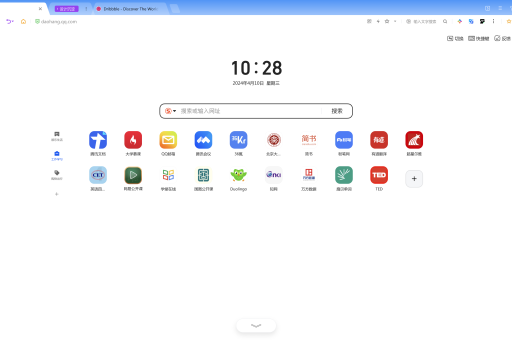
搜狗浏览器历史记录批量删除的三种方法
通过浏览器设置批量删除
这是最直接的方法,适合大多数用户:
- 打开搜狗浏览器,点击右上角的“菜单”按钮(三条横线图标)
- 选择“历史记录”或直接按快捷键
Ctrl+H - 在历史记录页面左侧,点击“清除浏览数据”
- 在弹出的窗口中,选择时间范围(如“全部时间”)
- 勾选“浏览历史记录”,还可同时选择清除缓存、Cookie等
- 点击“立即清除”即可完成批量删除
使用隐私模式避免记录
如果希望未来不再产生历史记录:
- 打开搜狗浏览器菜单,选择“新建隐私窗口”或按
Ctrl+Shift+N - 在隐私窗口中浏览网页,关闭后不会保存任何历史记录
- 注意:这只能防止新记录产生,不能删除已有记录
借助第三方清理工具
对于深度清理需求:
- 可使用CCleaner、Wise Care 365等专业清理软件
- 在软件中选择“搜狗浏览器”相关选项进行清理
- 注意:使用第三方工具前建议备份重要数据
常见问题解答(Q&A)
问:批量删除历史记录会影响我的书签和保存的密码吗?
答:不会,书签和保存的密码是独立存储的数据,通过常规的历史记录清除操作不会影响这些信息,但在清除数据时,请注意不要误选“密码”或“自动填充表单数据”选项。
问:删除历史记录后能恢复吗?
答:常规删除后很难恢复,搜狗浏览器没有内置的恢复功能,虽然有些专业数据恢复软件可能找回部分数据,但成功率不高,建议删除前确认不再需要这些历史记录。
问:如何只删除特定时间段的历史记录?
答:在清除浏览数据时,时间范围选项提供了“最近一小时”、“最近一天”、“最近一周”和“全部时间”等选择,你可以根据需要选择特定时间段进行删除,而不是全部清除。
高级清理与隐私保护技巧
设置自动清理规则
搜狗浏览器支持自动清理功能:
- 进入“菜单”→“选项”→“高级”
- 找到“隐私保护”设置区域
- 启用“关闭浏览器时自动清除浏览数据”
- 自定义需要自动清理的数据类型
管理搜索引擎历史
除了网页历史,搜索记录也需要关注:
- 在地址栏输入搜索词时,下拉建议可能包含历史搜索
- 可通过清除“表单数据”来删除这些搜索建议
- 或在搜索引擎网站(如百度、谷歌)中单独管理搜索历史
扩展程序辅助管理
安装隐私保护扩展:
- 在搜狗浏览器扩展中心搜索“历史记录管理”
- 选择评分高、用户多的扩展程序
- 如“History Cleaner”等工具可提供更灵活的清理选项
总结与建议
批量删除搜狗浏览器历史记录是一项简单但重要的隐私保护操作,对于普通用户,建议每月进行一次全面清理;对于注重隐私的用户,可设置浏览器退出时自动清除,结合使用隐私浏览模式,能有效减少历史记录的积累。
值得注意的是,清除历史记录只是隐私保护的一环,完整的数字隐私管理还应包括:定期更新浏览器版本、谨慎安装扩展程序、使用强密码并定期更换、注意公共Wi-Fi下的浏览安全等。
通过本文介绍的多种方法,你可以根据自身需求选择最适合的清理方式,有效管理搜狗浏览器的历史记录,在享受便捷浏览体验的同时,保护个人隐私不被泄露,如果在操作过程中遇到特殊问题,可以访问搜狗浏览器官方论坛或帮助中心获取进一步支持。
版权声明:除非特别标注,否则均为本站原创文章,转载时请以链接形式注明文章出处。





