搜狗浏览器页面查找如何区分大小写?详细操作指南
目录导读
- 页面查找功能简介
- 区分大小写的查找方法
- 高级查找技巧与快捷键
- 常见问题解答
- 提升查找效率的建议
- 与其他浏览器的对比
页面查找功能简介
搜狗浏览器作为一款功能丰富的浏览器,其页面查找功能是用户日常使用中极为实用的工具之一,无论是查找网页中的特定信息、代码调试还是文档校对,这个功能都能显著提升效率,页面查找功能默认情况下通常不区分大小写,这意味着搜索"Apple"和"apple"会返回相同的结果,在某些特定场景下,用户需要精确匹配大小写,例如编程代码查看、专业术语搜索或数据核对等。

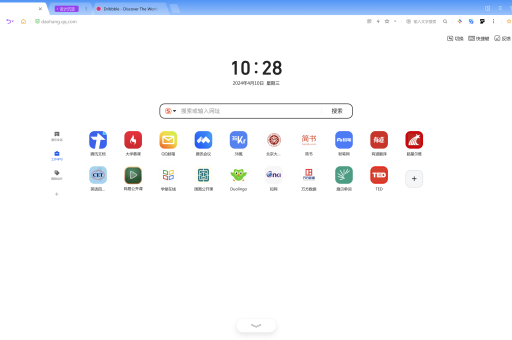
搜狗浏览器的查找功能位于浏览器右上角菜单栏,可以通过快捷键Ctrl+F快速调出,查找框出现后,用户可以在网页上快速定位关键词,搜狗浏览器会高亮显示所有匹配项,并支持上下导航。
区分大小写的查找方法
在搜狗浏览器中进行区分大小写的页面查找,操作步骤如下:
打开查找框
- 使用快捷键:按下键盘上的Ctrl+F组合键
- 使用菜单:点击浏览器右上角的菜单图标,选择"查找"或"页面查找"选项
激活大小写敏感选项
- 在查找框右侧,通常有一个下拉箭头或设置图标
- 点击该图标,会出现查找选项菜单
- 勾选"区分大小写"或"Case sensitive"选项
执行查找
- 在查找框中输入要搜索的关键词
- 按Enter键或点击查找箭头开始搜索
- 浏览器将只显示与输入词大小写完全匹配的结果
需要注意的是,不同版本的搜狗浏览器可能在界面设计上略有差异,但区分大小写的功能基本都存在于查找选项设置中,如果找不到相关选项,可以尝试更新浏览器到最新版本。
高级查找技巧与快捷键
除了区分大小写功能外,搜狗浏览器还提供了一些高级查找技巧:
正则表达式搜索:部分版本的搜狗浏览器支持正则表达式搜索,可以更灵活地匹配复杂模式,启用方法通常在查找选项菜单中,勾选"使用正则表达式"即可。
全字匹配:这个选项确保只匹配完整的单词,而不是单词的一部分,搜索"cat"不会匹配"catalog"中的"cat"。
快捷键汇总:
- Ctrl+F:打开查找框
- F3或Enter:查找下一个匹配项
- Shift+F3或Shift+Enter:查找上一个匹配项
- Esc:关闭查找框
查找框导航:当找到多个匹配项时,查找框通常会显示"X/Y"(如3/15),表示当前是第3个匹配项,总共15个匹配项,可以使用上下箭头或查找框旁的箭头按钮在结果间导航。
常见问题解答
提升查找效率的建议
使用精确关键词:区分大小写查找时,确保输入的关键词完全准确,包括正确的大小写格式。
结合其他搜索选项:根据需求组合使用不同的搜索选项,编程时可能需要同时启用区分大小写和全字匹配。
利用查找历史:搜狗浏览器通常会记住最近的查找词,点击查找框下拉箭头可以查看和使用之前的搜索词。
多标签页查找:如果您需要在多个标签页中查找相同内容,可以逐个标签页使用相同的查找设置。
自定义快捷键:部分浏览器支持自定义快捷键,如果您频繁使用区分大小写查找,可以考虑设置专属快捷键。
查找高亮:启用查找结果高亮功能,可以更直观地看到页面中所有匹配项的位置。
与其他浏览器的对比
与其他主流浏览器相比,搜狗浏览器在页面查找功能上提供了类似的区分大小写选项:
与Chrome对比:Chrome浏览器的查找功能也提供区分大小写选项,位置和操作方式与搜狗浏览器相似,都在查找框的设置菜单中。
与Firefox对比:Firefox的查找功能更加突出,区分大小写选项直接显示在查找框旁边,更加直观易用。
与Edge对比:新版Microsoft Edge基于Chromium内核,其查找功能与Chrome和搜狗浏览器非常相似。
搜狗浏览器的特色:搜狗浏览器在查找功能上的优势在于其与中文环境的深度整合,对中文网页的查找优化可能更好,特别是在处理中英文混合内容时。
掌握搜狗浏览器页面查找的区分大小写功能,能够显著提升在特定场景下的信息查找效率,无论是编程开发、学术研究还是日常办公,精确查找都是不可或缺的技能,通过本文介绍的方法和技巧,您可以充分利用搜狗浏览器的查找功能,快速定位所需信息,查找功能的高级选项往往隐藏在设置菜单中,多探索和尝试这些选项,将帮助您更高效地使用浏览器。
如果您在使用过程中遇到任何问题,建议访问搜狗浏览器官方网站或社区论坛,那里有更多详细的使用教程和用户经验分享,随着浏览器版本的更新,功能界面可能会有细微变化,但核心功能将保持并不断完善,为用户提供更好的网页浏览体验。